

为物体制作动画
在不同帧记录物体的位置、旋转和缩放,制作简单运动。
开始之前
添加或导入物体,选中它并切换到动画模式。场景列表用于选择物体,时间轴用于管理运动。在制作较长的序列之前,先设置帧范围和帧率。
通过 3D 助手开始
要创建带动画的物体或场景,可在首页使用 3D 助手,同时描述物体和运动方式。在已有场景中,可使用 AI 工作区 → Agent。说明运动部件、持续时间和保持静止的部分,再到动画工作区检查生成的变换关键帧和播放效果。
记录两个姿态
可以从一个简单练习开始:在同一物体上记录第 1 帧 X = 0、第 60 帧 X = 2,保持 Y 和 Z 不变。
- 将播放头移到起始帧,设置物体的位置、旋转和缩放。
- 选择插入变换关键帧来记录姿态。仅修改变换不会自动创建关键帧。
- 移到后面的某一帧,改变姿态,再次选择插入变换关键帧。
- 播放或拖动播放头查看两帧之间的运动。调整姿态或关键帧时间,直到效果合适。
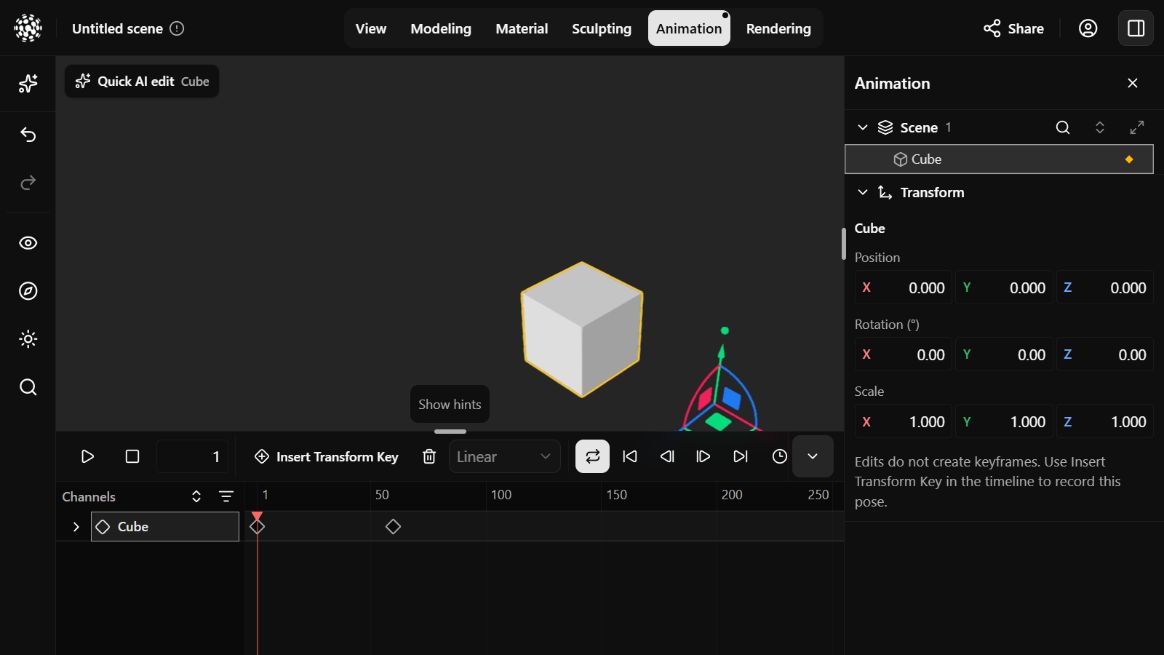
控制时间与过渡
打开播放时间设置可修改起始帧、结束帧和帧率。先选择关键帧,再选择常量、线性或贝塞尔插值。缩放和滚动时间线只改变视图,不会改变动画时间。
| 参数说明 | 操作的影响 |
|---|---|
| 当前帧 | 检查或记录姿态的时间位置。 |
| 起始帧/结束帧 | 播放使用的帧范围。 |
| FPS | 每秒播放的帧数。 |
| 恒定 | 保持当前值,直到下一个关键帧。 |
| 线性 | 在关键帧之间均匀变化。 |
| 贝塞尔 | 在关键帧之间使用曲线过渡。 |
使用导入的动画片段
模型可能包含动画片段。这些内容显示为导入轨道,与在 Show3D 中创建的变换关键帧分开。添加新运动前,先预览可用片段,检查它们与场景的配合。
物体没有运动时
- 检查目标物体是否在至少两个不同的帧上有关键帧,并且记录的值不同。
- 检查播放范围和当前帧。范围外的关键帧不会出现在这段播放中。
- 确认已使用插入变换关键帧记录修改。只改变姿态而没有插入关键帧,不会新增动画关键帧。