

用 3D 助手创建和编辑
用 3D 助手创建物体、场景和动画,再在编辑器中继续完善。
开始使用浏览器内置 Agent
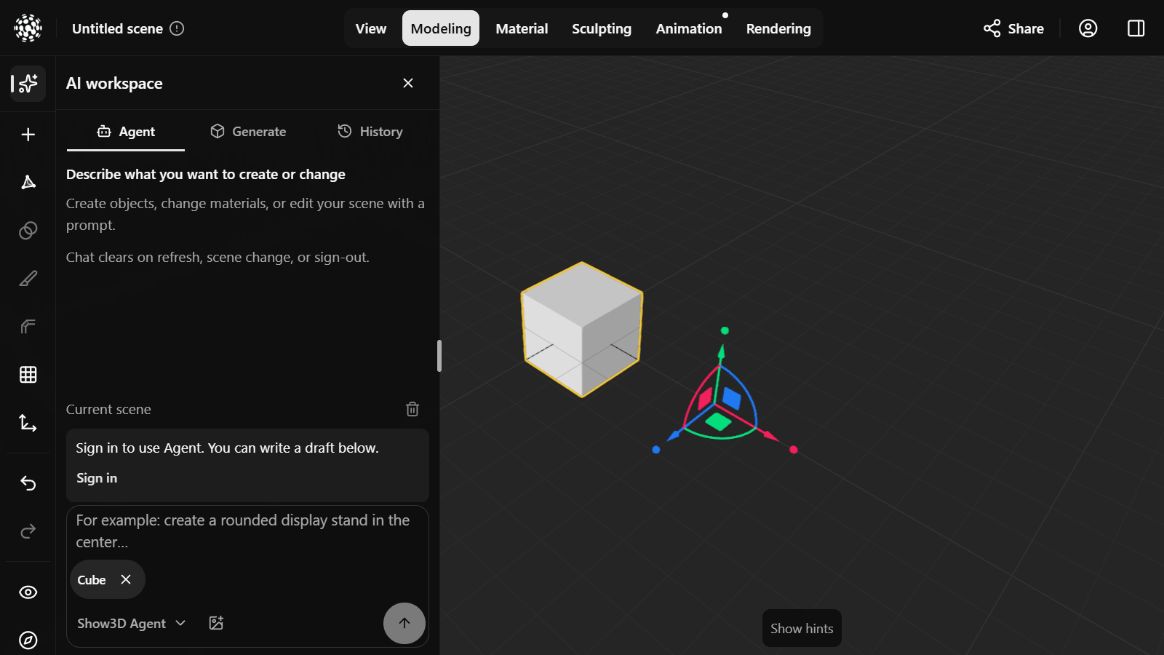
在首页选择 3D 助手,通过描述、参考图片或两者结合开始新的创作。新的编辑器就绪后,请求会开始执行。要继续修改已有场景,请先打开该场景,再选择 AI 工作区 → Agent → Show3D Agent。发送请求需要登录。
可以创建什么
描述你想得到的结果。3D 助手可以构建可编辑的物体、将它们组织为场景,并为这些物体制作动画。
| 创作内容 | 建议描述的信息 |
|---|---|
| 物体 | 描述形状、比例、组成部分、颜色和材质,例如带弧形木扶手和布艺坐垫的椅子。 |
| 场景 | 描述物体、布局、空间关系和光照,例如窗边有书桌的带家具房间。 |
| 物体动画 | 描述哪些部分移动、旋转或缩放,运动持续多久,以及哪些部分保持静止。3D 助手会编排变换关键帧及其时间。 |
创建、检查、修改
保持 Show3D 编辑器打开,每次提出一个清晰的创作任务。在场景中检查结果后,再提出下一项修改。
- 说明要创建或修改的物体、形状、材质和空间关系。选择已有物体时,它可以作为输入区中的引用。
- 明确需要保留的部分,例如位置、尺寸或其他物体。必要时附上参考图片;输入区会显示当前支持的格式、数量和大小。
- 发送一个清晰的任务,完成后从多个角度检查几何体、材质和布局,再提出下一项修改或手动调整。
同时描述物体和运动方式
从首页开始时,同时说明要创建什么以及哪些部分需要运动。明确运动部件、持续时间和保持静止的部分,例如:
创建一台小型桌面风扇,使用蓝色底座和三片白色扇叶。保持底座和防护罩静止,让扇叶在三秒内旋转一整圈。
编写明确的修改请求
在已有场景中,如果物体名为 Stand,请同时说明要修改和要保留的内容。
将 Stand 的高度增加到原来的两倍。保持底座贴地、宽度和材质不变,不修改其他物体。
掌握场景控制权
请求使用 Agent 当前可用的编辑器操作。完成后检查结果,确认各项要求是否满足;任务运行时避免手动编辑同一部分。已保存场景的聊天按登录账号保存在此浏览器,再次打开相同场景可恢复聊天,但不会自动重启任务。草稿和待执行队列不恢复;离开前还需单独确认场景保存状态。
何时生成素材
文字生成或图片生成适合创建初始素材。使用 Agent 或手动建模完善场景并进行有针对性的修改。选择编辑操作前,先检查生成素材的几何结构。
通过 MCP 连接 Codex
如需从 Codex 操作,请按照设置指南配置,在编辑器 AI 工作区的「Agent」中选择 Codex。通过「连接与设置」连接目标场景,再向 Codex 提出建模任务。此连接与 Show3D Agent 相互独立。