

保存、分享与导出作品
查看自动保存状态、选择场景可见性,或导出模型和图片。
保存可编辑的场景
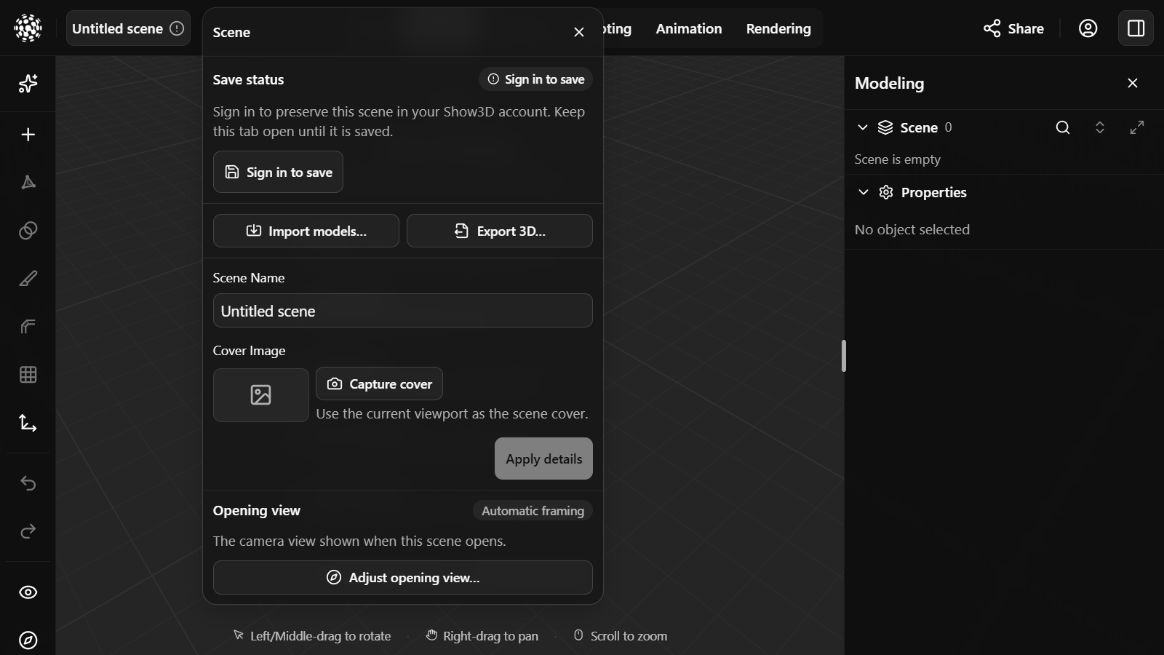
可编辑场景保存到你的 Show3D 账户。请登录并在自己的场景中操作;空场景暂不能保存。下载的模型或图片不能替代可编辑场景。
- 添加或导入对象后,更改会自动保存。点击顶部场景名称,查看当前保存状态。
- 需要立即保存时,在场景面板选择立即保存,或使用 Ctrl / ⌘ + S。离开前确认已保存;若失败,保持页面打开并按提示重试。
- 在场景面板修改名称或封面后,选择应用详情。这些详情草稿需要单独确认。
- 以后可从我的作品重新打开已保存的场景。其他创作者的场景需要先做同款,才能在自己的副本中继续创作。
选择模型格式
点击顶部场景名称,选择导出 3D…,设置文件名和格式后选择导出文件。此操作会按所选交换格式下载整个场景,请在接收文件的应用中检查结果。
| 格式 | 输出内容 |
|---|---|
| GLB | 二进制 glTF 文件,包含受支持的场景几何体、材质和动画。目标应用支持 glTF 时,这是一个方便的首选。 |
| glTF | JSON 格式的 glTF 导出,包含嵌入的图像数据和受支持的动画。请检查目标应用对 glTF 的支持。 |
| OBJ | 导出几何体。目前 Show3D 场景导出不会随 OBJ 打包材质文件或动画。 |
| STL | 导出几何体,不包含材质或动画。请在目标应用中检查比例和网格适用性。 |
制作展示图像
需要图片时,切换到渲染工作区,设置视角和分辨率,再使用导出图像。PNG 记录渲染视图,不是可编辑的 3D 场景。
交付前检查
- 在目标应用中打开导出文件,检查比例、材质和动画。
- 需要材质或动画时选择 GLB 或 glTF;当前的 OBJ 和 STL 导出只包含几何体。
- 确认场景已保存,且分享可见性符合你的意图。导出的文件与分享的场景具有独立的访问方式。