

渲染图像
构图、调整画面表现并导出图像。需要生成式演绎时,可使用 AI 渲染。
开始之前
安排物体、材质和灯光后切换到渲染工作区,调整要展示的视角。图像导出记录一个视图;需要以后继续编辑时,请确认场景已保存。
导出场景视图
- 选择相机角度和构图,检查灯光与材质。
- 调整渲染效果。先设置色调映射和亮度,再根据需要添加泛光或景深。
- 选择分辨率预设或输入自定义尺寸。需要无背景图像时启用透明背景。
- 选择导出图像并等待 PNG 下载。按预期展示尺寸检查导出的图像。
选择关键设置
| 参数说明 | 操作的影响 |
|---|---|
| 分辨率 | 设置输出图像尺寸。更大的图像需要更多渲染资源。 |
| 透明背景 | 生成带透明背景的图像。 |
| 色调映射 | 控制渲染亮度范围在最终图像中的表现。 |
| 景深 | 控制清晰对焦的深度范围。 |
| 泛光 | 为明亮区域添加光晕。 |
创建 AI 渲染图
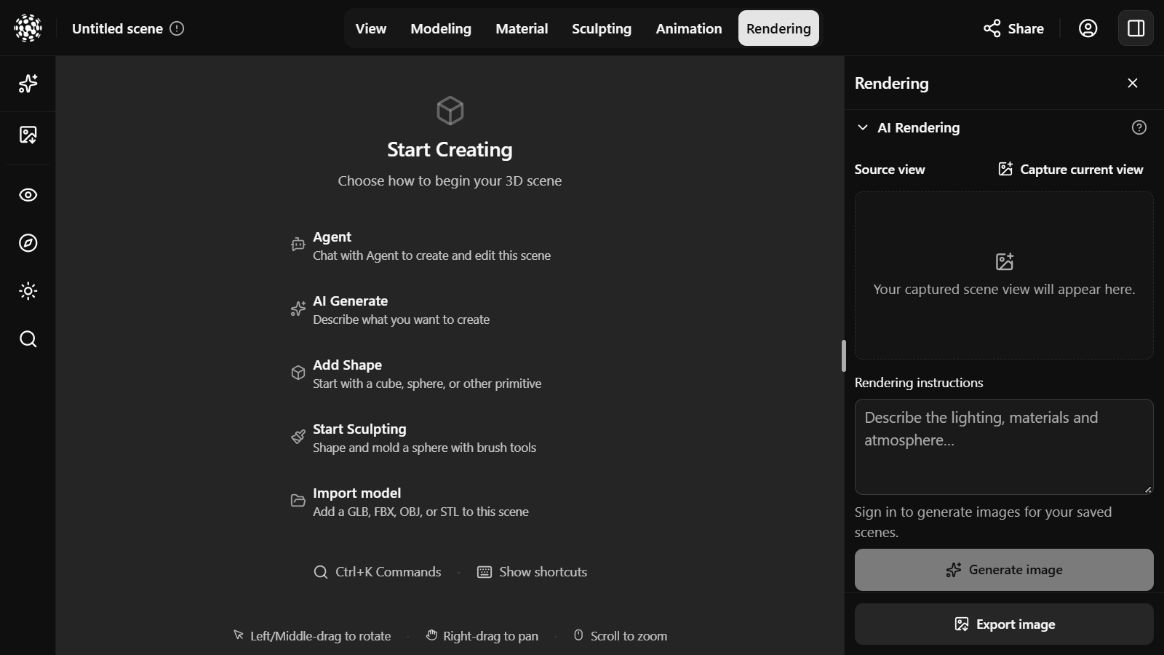
AI 渲染根据捕获的场景视图和你的描述生成新图像,可能重新演绎细节。它不会替换场景中的几何体或材质。
- 在渲染工作区打开 AI 渲染,选择捕获当前视图。调整视角后可重新捕获。
- 在渲染指令中描述希望得到的灯光、环境和风格,检查输入图及显示的积分费用。
- 按照界面要求登录并保存属于自己的场景,再选择生成图像。
- 在此场景的渲染历史中查看完成的图像,与原始场景比较后再用于展示。
检查结果
画面过暗或模糊时,检查灯光、色调映射和对焦设置。导出失败时,可降低分辨率后重试。对于 AI 输出,请检查比例和细节:生成图像是视觉演绎,并不代表三维模型已经改变。