

开始使用 Show3D
选择创作方式,检查场景,并保存或导出结果。
选择创作起点
打开编辑器,选择 Agent,通过指令创建场景。也可以手动建模,或通过文字和图片生成素材。Agent 编辑场景中的对象;素材生成则创建供你检查和使用的 3D 模型。
| 选择 | 适合的任务 |
|---|---|
| 3D 助手 | 通过描述和可选的参考图片创建物体、场景和物体动画,再在编辑器中继续完善。 |
| 文生 3D | 描述形状、材质和风格,生成一个模型。 |
| 图生 3D | 使用同一物体的参考图片生成一个模型。 |
| 手动工具 | 直接控制几何体、材质、雕刻、动画和渲染。 |
创建与检查
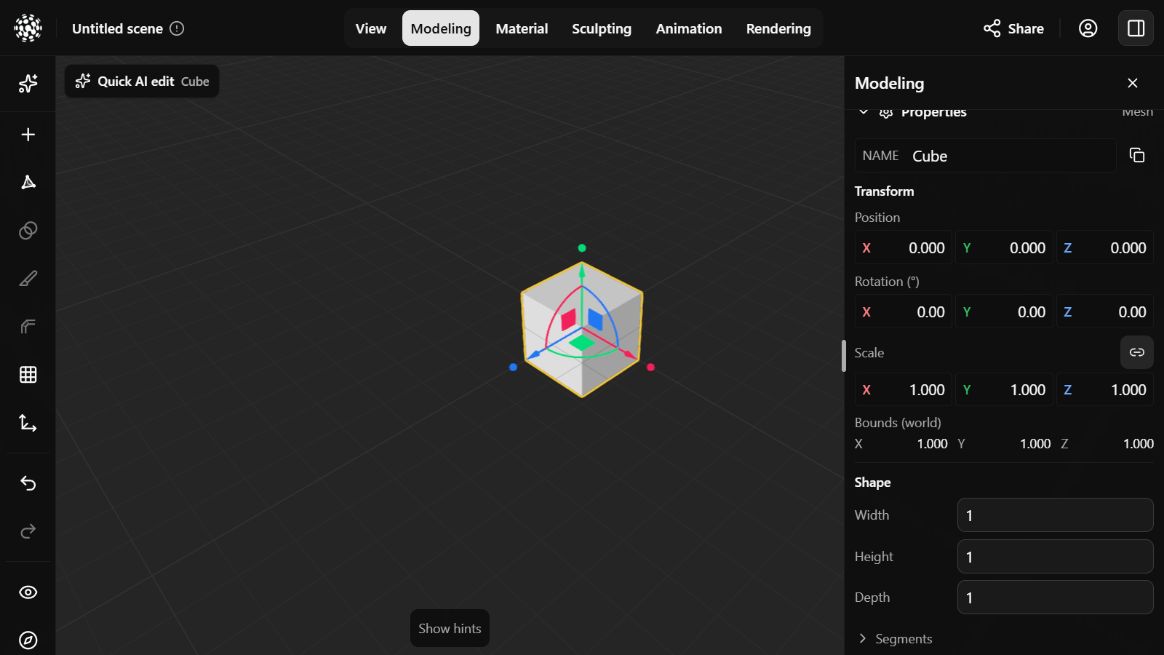
在空编辑器中选择添加形状,从立方体开始。按照视口提示旋转视角、平移和缩放。选择立方体可查看属性;为物体设置有意义的名称,便于在场景列表中查找或在 Agent 请求中引用。
保存、渲染与导出
保存可编辑场景以便继续创作,渲染图片来展示作品,或导出模型供其他 3D 应用使用。
- 登录后,在自己的场景中添加或导入对象。更改会自动保存;点击顶部场景名称查看保存状态,离开前确认已保存。
- 需要图片时切换到渲染工作区,调整视角、灯光、效果和分辨率,再使用导出图像下载 PNG。
- 需要 3D 文件时点击顶部场景名称,选择导出 3D…,再选择格式。需要分享在线场景时使用分享,确认私密或公开状态。