

开始前准备
开始前确认以下三项即可,不需要手动配置 MCP 地址。
- 已打开并登录 Codex 桌面客户端
- 已在浏览器中登录 Show3D
- 已经新建或打开一个 Show3D 建模场景
运行一键安装命令
保持 Codex 桌面客户端打开,选择你的系统,在终端中粘贴下面的一键安装命令并执行。
打开“终端”,粘贴命令并按回车。
macOS / Linux
curl -fsSL https://www.show3d.com/codex/show3d/install.sh | sh终端显示 marketplace has been registered 后,回到 Codex,在 Show3D 插件页选择安装或连接。若页面未出现,请完全退出并重新打开 Codex,再到插件中找到 Show3D。
在 Codex 插件页点击 Install
安装程序会尝试打开 Show3D 插件页。选择安装或连接并完成授权提示;如果已安装的插件仍不可用,请重新启动 Codex。
正在加载截图…
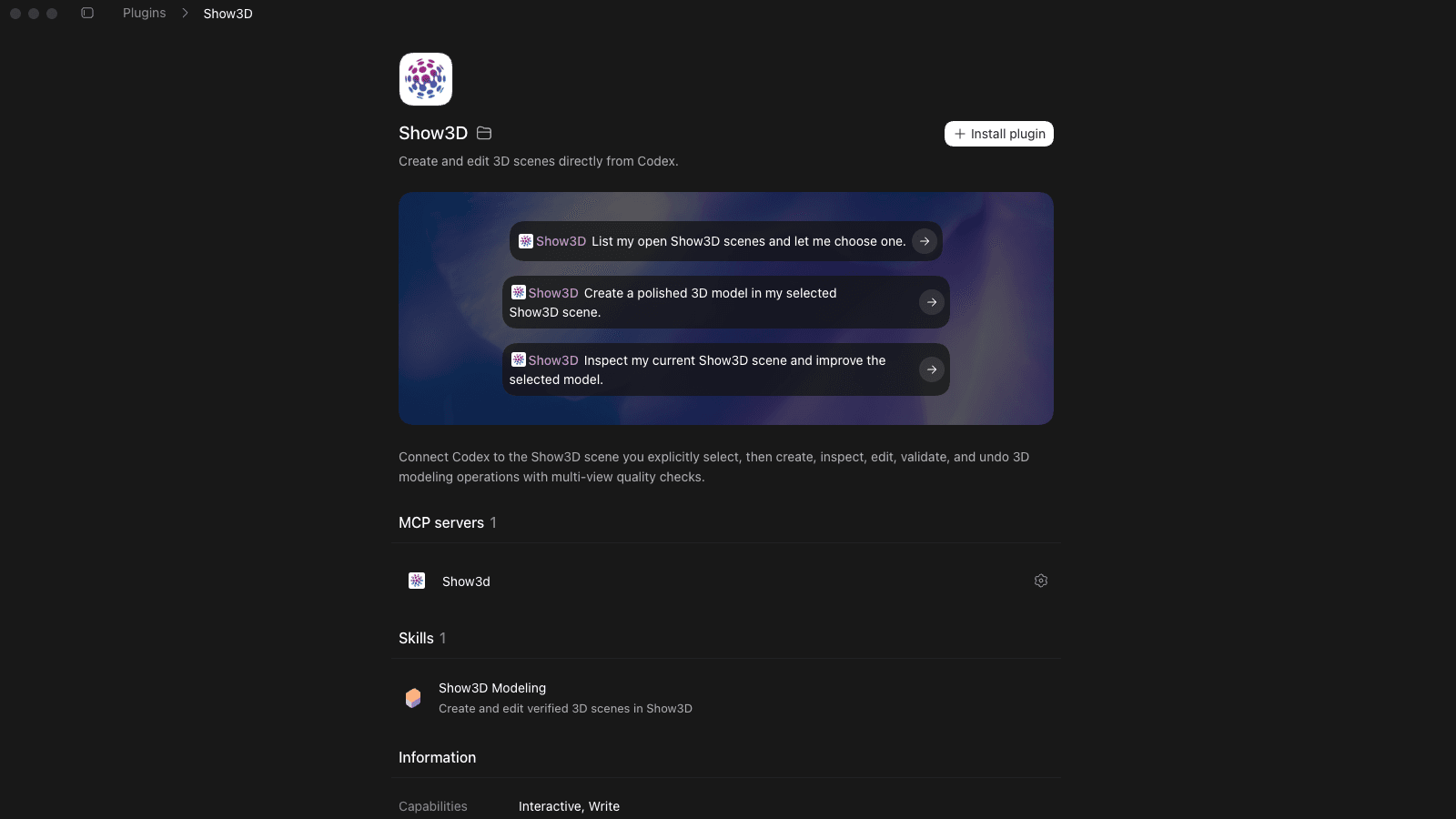
授权 Show3D 账号
点击 Install 后,按 Codex 的连接提示前往浏览器,完成 Show3D 账号授权。
- 1浏览器打开 Show3D 授权页;如果尚未登录,请先登录。
- 2确认当前 Show3D 账号,然后点击“允许连接”。
- 3看到 Authentication complete 后返回 Codex,确认授权成功。
正在加载截图…
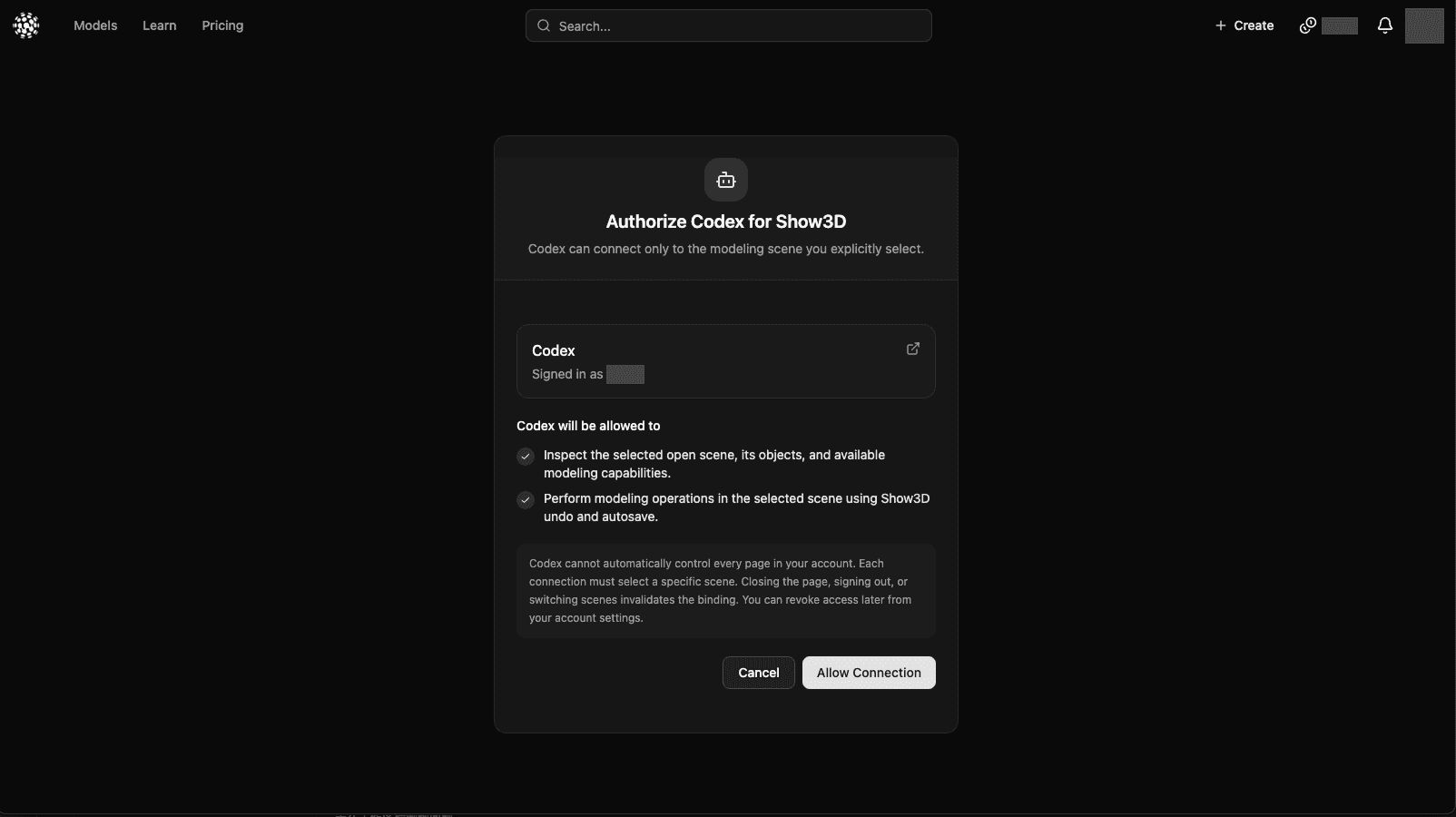
看到 127.0.0.1 不代表出错
这是 Codex 临时创建的本机 OAuth 回调地址。显示 Authentication complete 后即可关闭该标签页,请不要分享地址栏中的 code。
让当前场景进入连接状态
完成账号授权后,Codex 仍然只能连接你主动打开的场景页面。
- 1在 Show3D 中打开准备建模的场景。
- 2打开 AI 工作区,在“Agent”中选择 Codex,再展开“连接与设置”。
- 3启用允许场景访问,并确认状态显示已连接。
- 4Codex 建模期间保持这个页面打开。
正在加载截图…
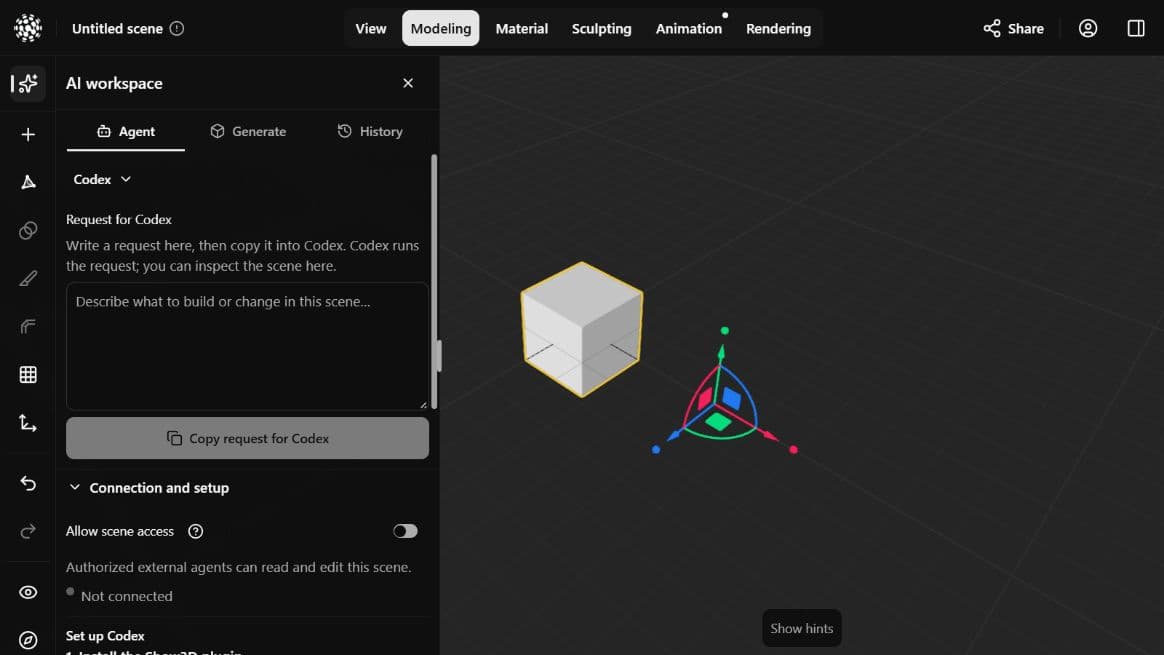
关闭页面、退出账号或切换场景都会让旧连接失效。这是场景级权限设计,不会影响你的 Show3D 账号授权。
在 Codex 中测试连接
先列出打开的场景,选择目标场景,再让 Codex 检查场景,之后再提出编辑请求。
发送给 Codex
发送给 Codex
列出我当前打开的 Show3D 场景,让我选择要连接的场景。不要修改任何场景。正在加载截图…
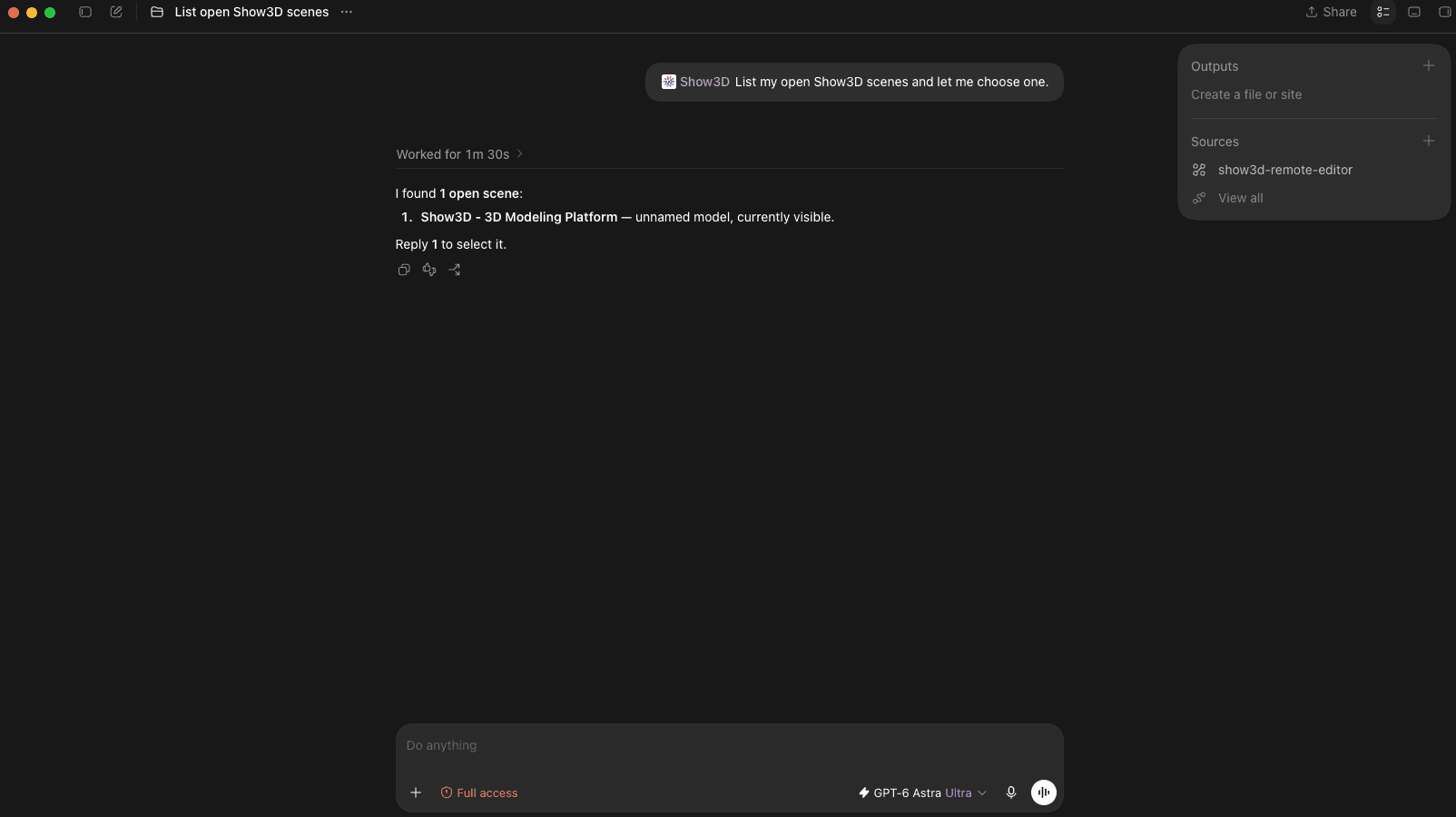
出现以下结果即表示连接完成
- Codex 列出目标场景,并由你选中用于当前任务
- Show3D 的 Codex 连接与设置中仍显示“已连接”
- 只读测试没有修改场景内容
常见问题
安装完成
保持 Show3D 场景页面打开,现在可以回到 Codex 开始建模。
打开 Show3D 建模